
この記事を読むと理解できること
Airワーク採用管理を使い始めて間もない方の中には、ある日突然「管理画面がバージョンアップされました」という表示に驚いた方も多いのではないでしょうか。従来のバージョン1.0から新しいバージョン2.0への切り替えは、単なる画面デザインの変更ではなく、Indeed PLUSとの連携や代理店への業務委託など、実務に直結する機能追加が含まれています。
何が変わったのか分からないまま使い続けると、せっかくの新機能を活かしきれなかったり、移行のタイミングを逃して操作に戸惑ったりすることにもつながりかねません。本記事では、バージョン2.0の概要から旧バージョンとの違い、具体的な移行手順、求人掲載の流れ、よくある質問までまとめて解説します。
これから移行を検討している方にも、すでにバージョン2.0を使い始めた方にも役立つ内容です。


Airワーク(エアワーク)採用管理2.0とは?
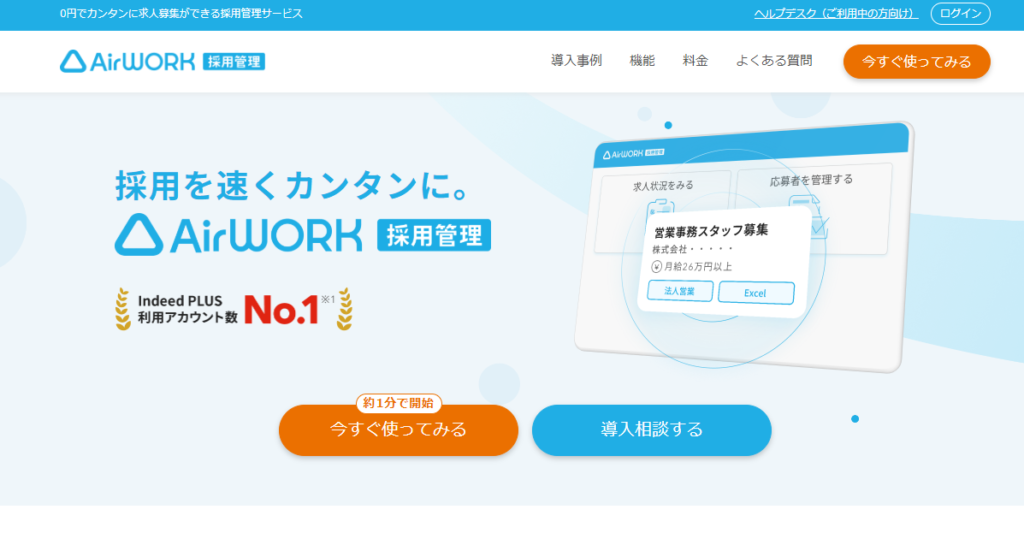
| 項目 | 内容 |
|---|---|
| サービス名 | Airワーク 採用管理(エアワーク) |
| 運営会社 | 株式会社リクルート |
| サービス開始 | 2018年8月 |
| 利用ユーザー数 | 飲食・小売・サービス販売・介護福祉・運輸物流・建設など幅広い業種で導入実績あり |
| 登録ユーザーの特徴 | 求人作成から採用ホームページ運用まで基本機能を0円で利用するユーザーが中心 |
| 主な機能 | 採用ホームページ作成、求人原稿作成、応募者管理、Indeedへの自動連携、有料広告配信(Indeed PLUS) |
採用活動を始めようとすると、求人媒体選びや費用面で迷う担当者は少なくありません。複数の求人サイトに個別で掲載する手間や、応募者対応を一元化できないことに悩むケースもよく見られます。こうした課題を解決する選択肢のひとつとして注目されているのが、無料で利用できる採用管理サービスです。
Airワーク採用管理は、企業情報を登録するだけで採用ホームページの作成から求人公開、応募者管理までを無料で行える採用支援ツールです。作成した求人はIndeedにも自動で連携されるため、追加の作業をせずに多くの求職者へ情報を届けられる点が特長です。
さらに有料オプションを組み合わせることで、求職者へのアプローチ範囲を広げることもできます。基本機能と有料機能を必要に応じて使い分けられる柔軟さから、初めて採用管理システムを導入する企業にも選ばれています。
従来のAirワーク採用管理(バージョン1.0)と(バージョン2.0)の3つの違い!
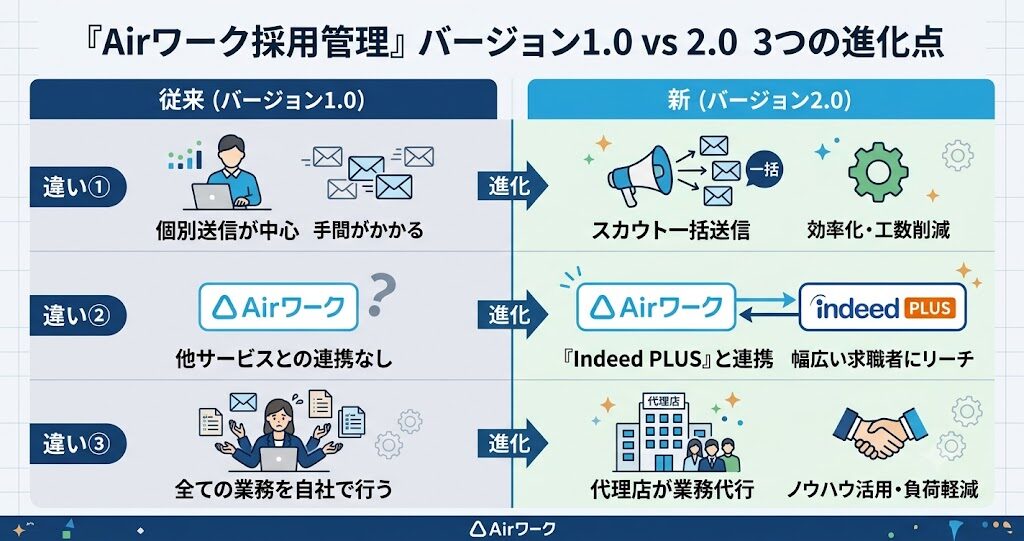
長年利用されてきた旧バージョンに対し、新しいバージョンでは複数の機能が追加されています。具体的にどの部分が強化されたのかを把握しておくと、移行のメリットを判断しやすくなります。
ここでは代表的な3つの違いについて、それぞれの内容を整理して紹介していきます。
一括でスカウトメールを送信できる
バージョン2.0では、求人要件に近い候補者へまとめてアプローチできる機能が追加されています。候補者の選定から求人情報の送信までを自動で行う「自動アプローチ」と、候補者を検索したうえで1通ずつ送信する手動アプローチの2種類が用意されており、状況に応じて使い分けることが可能です。
自動アプローチは任意でオフに設定することもできるため、運用方針に合わせて柔軟に調整できます。これにより、採用担当者が候補者を一人ひとり探す手間を抑えながら、幅広い候補者層へ効率的にアプローチできる点が大きな特徴です。スカウト業務にかかる工数を削減したい企業にとって、活用しやすい機能といえるでしょう。
Indeed PLUSとの連携ができる
新たに搭載された「Indeed PLUS」は、求人原稿を1度投稿するだけでIndeedに加えて、タウンワークやリクナビNEXTなど複数の連携求人サイトにも自動で掲載される可能性がある求人配信プラットフォームです。
求人の内容や閲覧・応募状況などをもとに、最適な連携先サイトへ自動的に振り分けられる仕組みのため、媒体ごとに個別掲載する手間がかかりません。料金体系はクリック課金型で、求人票がクリックされた分だけ費用が発生するため、無駄な広告費を抑えながら運用できます。
複数媒体での露出を増やしたい企業にとって有効な選択肢です。
代理店に業務を直接代行してもらえる
バージョン2.0では「代理店連携」という仕組みが新たに利用できるようになりました。自社アカウントと代理店アカウントをデータ連携することで、求人原稿の作成や広告の予算・期間設定といった業務を、代理店に直接代行してもらえます。
社内にIndeed運用のノウハウが少ない場合でも、経験豊富な代理店に運用を任せることで効果を出しやすくなる点がメリットです。広告効果の分析や予算繰りの調整なども含めて任せられるため、採用担当者の業務負担を軽減しながら運用の質を保ちたい企業に向いています。
Airワーク(エアワーク)採用管理(バージョン2.0)への移行手順とは?
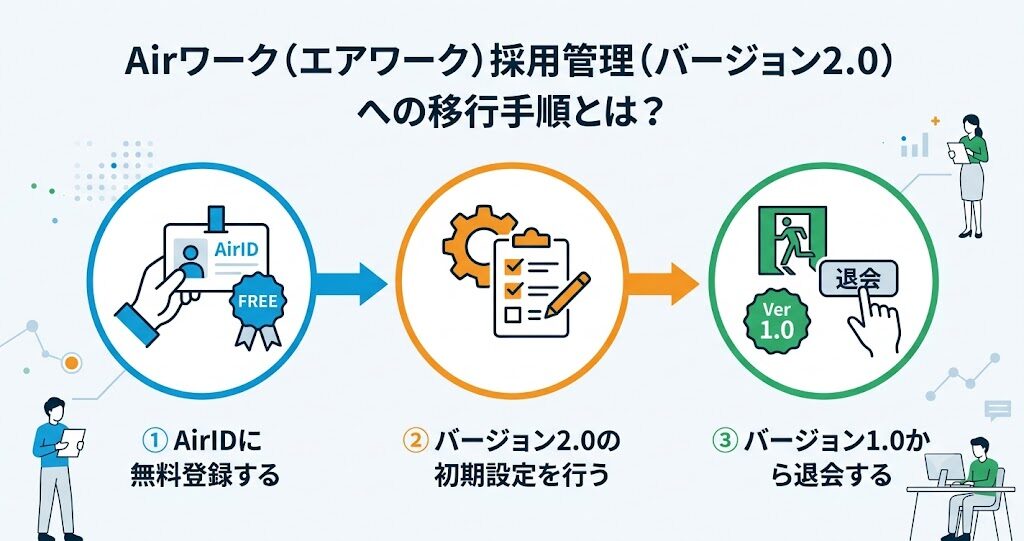
新バージョンを利用するためには、いくつかの手続きを順番に進める必要があります。すでに旧バージョンを利用している場合と、これから初めて利用を始める場合とでは、確認すべきポイントが少し異なります。
ここでは基本的な移行の流れを3つのステップに分けて紹介していきます。
①AirIDに無料登録する
移行の第一歩として、まずはAirIDへの無料登録が必要です。AirIDはリクルートが提供する各種Airサービス共通のアカウントで、これを取得することでバージョン2.0の利用申し込みが可能になります。
すでに他のAirサービスでAirIDを取得している場合は、新たに登録する必要はなく、既存のIDをそのまま利用できます。登録自体は氏名やメールアドレスなど基本的な情報の入力のみで完了するため、特別な準備をしなくても短時間で手続きを進められる点が特徴です。
登録が完了したら、案内に従って次の初期設定へ進みましょう。
②バージョン2.0の初期設定を行う
AirIDの登録が完了したら、続いてバージョン2.0の初期設定を行います。会社情報や採用ホームページのデザイン、メイン画像などを設定し、求人を掲載できる状態まで整える作業です。
会社情報はフッターなどに表示される基本情報のため、正確な内容を入力しておく必要があります。設定内容は管理画面からいつでも修正が可能なので、開設の段階では必要な項目だけを入力しておく方法でも問題ありません。
すでにバージョン1.0を利用していた場合でも、会社情報を一から登録し直す必要がある点には注意しておきましょう。
③バージョン1.0から退会する
新バージョンの利用準備が整ったら、最後に旧バージョンからの退会手続きを行います。なお、バージョン1.0は2026年3月31日をもってサービスが終了しているため、これから利用を始める場合はバージョン2.0のみが対象となります。
すでにバージョン1.0で対応中の応募者がいた場合は、求人や採用ホームページを非公開にしたうえで対応を完了させてから退会の手続きへ進むのが望ましい流れでした。退会方法やデータの引き継ぎ範囲については、不明点があればヘルプページやサポート窓口で確認しておくと、スムーズに移行を終えられるでしょう。
Airワーク(エアワーク)採用管理(バージョン2.0)で求人掲載する5ステップ!
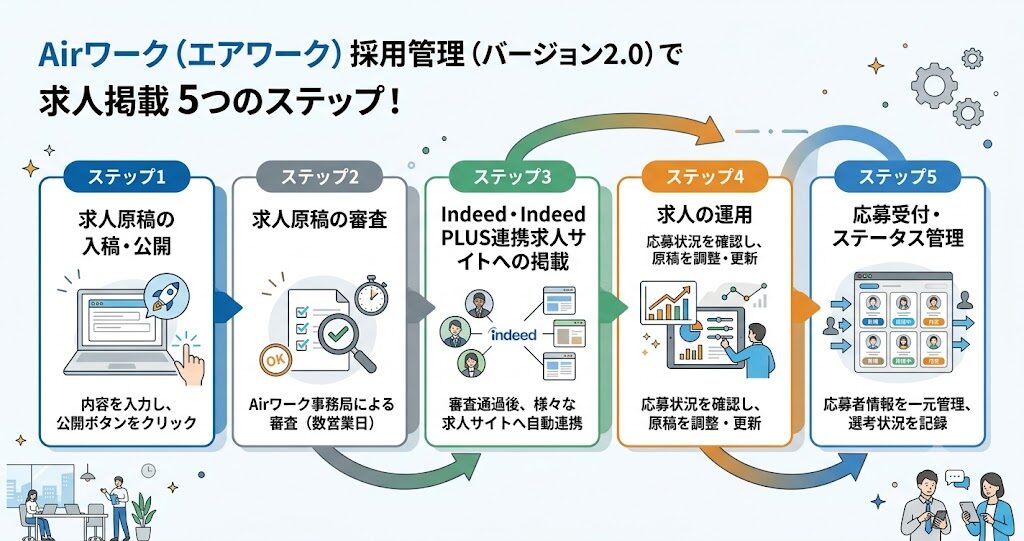
初期設定が完了したら、実際に求人を作成して公開する作業に進みます。掲載までの流れをあらかじめ把握しておくことで、入力ミスや審査落ちといったトラブルを防ぎやすくなります。
この章では求人掲載までの基本的な流れを整理しています。
ステップ1.求人原稿の入稿・公開
管理画面にログインしたら、求人ページ管理から新規作成を選択し、求人原稿の入力を進めます。職種や仕事内容、給与、勤務地といった必須項目をすべて入力しないと掲載操作が完了できないため、抜け漏れのないように確認しながら作成することが大切です。
入力が終わったらプレビュー画面でパソコン表示・スマートフォン表示の両方を確認し、内容に問題がなければ掲載を開始します。すでに掲載中の求人を変更する場合は、編集してから再度掲載する必要があり、編集をせずに同じ内容のまま再掲載することはできない点にも注意しましょう。
ステップ2.求人原稿の審査
求人原稿を掲載すると、Indeedの利用規約や掲載基準に基づいた審査が行われます。最低賃金を満たしていない場合や、会社情報に必要な業種が設定されていない場合などは掲載が認められず、修正のうえ再掲載が必要になります。
「必須項目が未入力です」といった表示が出た場合も同様に、該当箇所を修正してから再度操作を行いましょう。審査結果によっては掲載自体が見送られることもあるため、原稿掲載ガイドラインに沿った正確で誤解のない表現を心がけておくと、スムーズに審査を通過しやすくなります。
ステップ3.Indeed・Indeed PLUS連携求人サイトへの掲載
審査を通過した求人は、Indeedへ自動的に連携・掲載されます。さらにIndeed PLUSを利用している場合は、求人の内容や閲覧・応募状況などの分析結果をもとに、最適な連携求人サイトへ自動で掲載される仕組みです。
タウンワークやリクナビNEXTといった複数の媒体に同時掲載される可能性があるため、個別に申し込む手間をかけずに露出を広げられます。ただし配信最適化の結果、複数ではなく単一のサイトのみに掲載されるケースもあるため、掲載状況は定期的に確認しておくと安心です。
ステップ4.求人の運用
求人を公開したあとは、応募状況や閲覧数を確認しながら運用を続けていきます。基本機能のみでも十分に運用できますが、より多くの求職者へ届けたい場合は有料広告(Indeed PLUS)の活用も選択肢のひとつです。
クリック課金型のため、求人がクリックされた分だけ費用が発生する仕組みで、予算や掲載期間を自由に設定できます。有料広告の導入を検討している方は、料金体系や設定方法について以下の記事で詳しく解説していますので、あわせてご確認ください。
関連記事:Airワーク(エアワーク)が無料で使えるのはなぜ?理由や効果的な使い方完全ガイド!
ステップ5.応募受付・ステータス管理
求人を運用していく中で応募が入ると、応募者管理画面で応募者情報の確認や選考ステータスの更新を行います。応募者ごとの対応状況を「選考中」「内定」「辞退」などのステータスで管理できるため、複数の求人を並行して進めている場合でも対応漏れを防ぎやすくなります。
また、応募情報のダウンロードファイルには不合格・辞退理由を出力できる機能も用意されており、振り返りや改善に活用することも可能です。応募者対応をスムーズに行うことが、結果的に採用活動全体の効率化につながります。
詳しくは無料の求人掲載サイト・手法20選で解説しています。
Airワーク(エアワーク)採用管理(バージョン2.0)に関するFAQ
- Q:作成した求人が正しく掲載されているか確認する方法は?
- Q:求人作成時のエラー「総労働時間」はどう入力すればいい?
- Q:応募者管理画面でエラーメッセージが出たときの対応方法は?
- Q:ログインID・パスワードを忘れてしまった場合は?
- Q:採用ホームページの公開ステータスやメール通知先は変更できる?
ここまで基本的な使い方や移行手順を紹介してきましたが、実際の運用ではさまざまな疑問やつまずきが発生することもあります。最後によくある質問をまとめましたので、困ったときの参考にしてください。
Q:作成した求人が正しく掲載されているか確認する方法は?
A:求人一覧画面で各求人のステータスを確認できます。
「掲載中」と表示されていれば公開状態です。表示内容に不安がある場合は、採用ホームページのプレビューから実際の見え方もあわせて確認しておくと安心です。
Q:求人作成時のエラー「総労働時間」はどう入力すればいい?
A:総労働時間の入力方法はヘルプページの該当記事で案内されています。
勤務時間や休憩時間の設定内容と矛盾がないかを確認しながら、案内に沿って正確に入力してください。
Q:応募者管理画面でエラーメッセージが出たときの対応方法は?
A:エラー内容によって対応方法が異なるため、表示されたメッセージの内容を確認のうえ、ヘルプページの該当ページを参照してください。
解決しない場合はサポート窓口への問い合わせも可能です。
Q:ログインID・パスワードを忘れてしまった場合は?
A:ログイン画面に用意されている再設定機能から、登録済みのメールアドレス宛にパスワード再設定の案内を受け取れます。
IDが分からない場合もサポートに相談することで確認が可能です。
Q:採用ホームページの公開ステータスやメール通知先は変更できる?
A:いずれも管理画面の設定からいつでも変更可能です。
公開・非公開の切り替えのほか、応募通知を受け取るメールアドレスの追加・変更も柔軟に行えます。
Airワーク(エアワーク)2.0に関する相談はRecUpまで!
ここまで、Airワーク採用管理2.0の基本的な特徴から、旧バージョンとの違い、移行手順、求人掲載までの流れ、よくある質問について順番に解説してきました。バージョン2.0では、Indeed PLUSとの連携によって複数の求人サイトへ自動的に掲載される仕組みが整い、一括スカウトメールの送信や代理店への業務代行といった機能も加わったことで、これまでよりも効率的に採用活動を進められるようになっています。
一方で、AirIDの登録や初期設定、旧バージョンからの退会といった移行作業には複数の手順が伴い、求人原稿の作成時にも総労働時間の入力や審査基準など、注意すべきポイントがいくつか存在します。担当者だけで対応しようとすると、設定や入力でつまずいてしまい、求人公開までに時間がかかってしまうケースも少なくありません。
Airワーク採用管理2.0の導入や移行、運用方法について少しでも不明な点がある方は、採用支援の実績を持つRecUpまでお気軽にご相談ください。。
参考出典
Airワーク 採用管理(バージョン2.0)とは?違いや移行方法を解説|トラコム株式会社
https://www.tracom.co.jp/tralog/airwork-ver2/
Airワーク 採用管理とは?|ヘルプページ
https://faq.rct.airwork.net/hc/ja/articles/23243679198617-Air%E3%83%AF%E3%83%BC%E3%82%AF-%E6%8E%A1%E7%94%A8%E7%AE%A1%E7%90%86%E3%81%A8%E3%81%AF
【重要】Airワーク 採用管理(バージョン1.0)サービス終了のお知らせ
https://faq.rct.airwork.net/hc/ja/articles/54932552643225–%E9%87%8D%E8%A6%81-Air%E3%83%AF%E3%83%BC%E3%82%AF-%E6%8E%A1%E7%94%A8%E7%AE%A1%E7%90%86-%E3%83%90%E3%83%BC%E3%82%B8%E3%83%A7%E3%83%B31-0-%E3%82%B5%E3%83%BC%E3%83%93%E3%82%B9%E7%B5%82%E4%BA%86%E3%81%AE%E3%81%8A%E7%9F%A5%E3%82%89%E3%81%9B
求人が掲載できない場合の対応方法|ヘルプページ
https://faq.rct.airwork.net/hc/ja/articles/33023479963289-%E6%B1%82%E4%BA%BA%E3%81%8C%E6%8E%B2%E8%BC%89%E3%81%A7%E3%81%8D%E3%81%AA%E3%81%84%E5%A0%B4%E5%90%88%E3%81%AE%E5%AF%BE%E5%BF%9C%E6%96%B9%E6%B3%95
監修者プロフィール

-
株式会社Delight
RecUp事業部 カスタマーサクセス部門責任者
新卒から求人広告事業に従事し、企業の採用課題に向き合う中で、実践的な支援スキルを培う。その後、自社開発のAIを活用した採用支援ツール「RecUp」の営業責任者として、プロダクトを活用した採用戦略の設計・実行支援に従事。並行して自社の採用活動にも深く関与し、事業成長フェーズにおける人材要件定義、母集団形成、採用面接など、実務から戦略まで幅広い領域を担当。現在はカスタマーサクセス部門の責任者として、100社以上の採用支援実績をもとに、採用活動の最適化を支援している。実務と戦略の両視点を持つ実践型の採用コンサルタントとして、現場に寄り添いながらも成果に直結する支援に定評がある。